
【Qoo10】QSMの使い方(管理画面)マニュアル!ログインから受注処理・売上分析まで徹底解説
Qoo10の管理画面「QSM」の操作に慣れていない方に向けて、ログインから受注処理、売上分析までの手順を分かりやすく解説します。
ログインできない時の対処法など、操作に迷った時のトラブル解決策も紹介しています。QSMをスムーズに使いこなし、店舗運営を効率化するための参考にしてください。
目次
QSM(Qoo10 Sales Manager)とは?
QSM(Qoo10 Sales Manager)とは、Qoo10に出店するセラーが利用する、店舗運営の全てを管理するための専用ツールです。
PC版とモバイルアプリ版があり、商品の登録や在庫管理、注文の確認、配送処理、顧客からのお問い合わせ対応、そして売上金の精算管理まで、オンラインストア運営に必要なあらゆる機能がこのQSMに集約されています。
特にQoo10は、メガ割など独自の販促イベントが売上を大きく左右するため、QSM内のプロモーション設定を使いこなすことが成功への近道となります。
最初は複雑に感じるかもしれませんが、基本的な操作からひとつずつマスターしていきましょう。
QSMは機能を知るだけでなく、自社の運用に合った使い方を設計することが重要です。
しるし株式会社では、QSM活用方法についてもご提案しています。
⇒しるしに無料相談する
QSMへのログイン方法と最初に確認すべき基本設定
画像引用元:QSM LOGIN – Qoo10
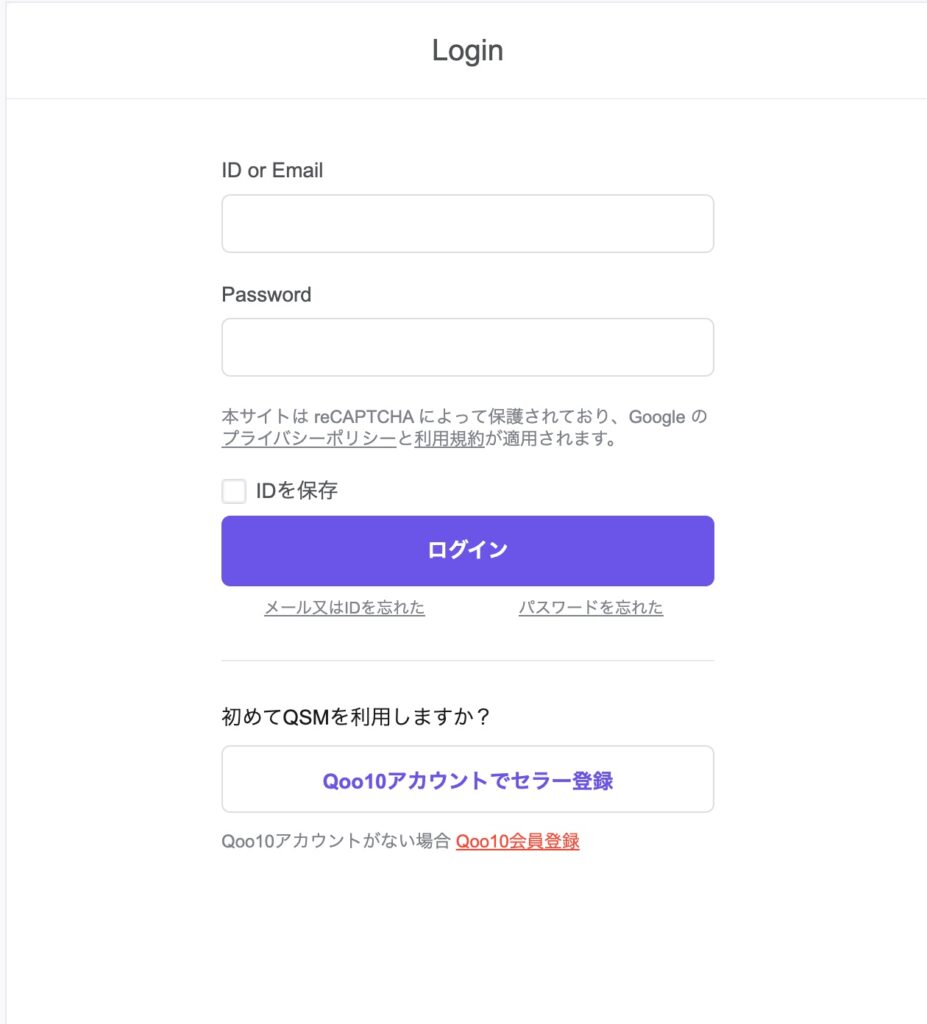
QSMを利用するための手順と、ログイン後にまず確認すべき基本設定について、順を追って解説します。
STEP
IDとパスワードでログイン
出店審査が完了した際に、Qoo10から発行されたログインIDとパスワードを入力してログインします。
STEP
基本設定の確認
無事にログインできたら、まず「販売店情報」メニューを開き、以下の項目が正しく登録されているかを確認しましょう。
- 店舗名、ロゴ、住所
- 顧客対応の連絡先
- 通知設定、担当者情報
特に、ユーザーからのお問い合わせに対する回答時間も店舗評価に影響するため、通知設定などが最新の状態になっているかは、最初に必ずチェックすべき重要なポイントです。
ここで基本を固めておくことで、その後のスムーズな店舗運営につながります。
QSMの初期設定は、その後の運営効率や店舗評価にも関わる大切な土台です。
自社での設定に不安がある場合は、しるし株式会社までご相談ください。
⇒しるしに無料相談する
毎日の業務を効率化する受注確認と配送処理のステップ
Qoo10で注文が入ったら、ユーザーを待たせることなく、迅速かつ正確に受注から発送までの処理を進めることが、顧客満足度と店舗評価に直結します。
具体的な発送処理のステップは、以下の通りです。
STEP
受注内容の確認
まず、QSMの「配送管理」メニューで新規注文の内容(商品、数量、配送先など)を正確に確認します。
STEP
発送手続きと伝票番号の登録
商品を梱包・発送したら、出荷予定日、利用した配送会社、そして追跡可能な配送伝票番号をシステムに登録します。この登録が完了すると、購入者へ発送通知が自動で送られ、配送ステータスが「配送中」に更新されます。
STEP
発送後の確認とアフターフォロー
発送後は、QSM上でステータスが正しく「配送中」に変わったことを確認します。万が一、配送トラブルが発生した際には、速やかに購入者へ連絡するなど、丁寧なアフターフォローも欠かせません。
もし発送処理が遅れたり、伝票番号の登録に不備があったりすると、発送遅延等のペナルティにより制限される可能性があるため、毎日の受注処理は確実かつスピーディーに対応しましょう。
QSMでの受注処理や配送管理は、初期の運用ルール設計がその後の負担を大きく左右します。
進め方に不安がある際は、お気軽にご相談ください。
⇒しるしに無料相談する
あわせて読みたい

【Qoo10】配送遅延ペナルティとは?アカウント停止を防ぐ緊急回避策と回復方法を徹底解説
Qoo10で商品の発送が遅れると、ショップにペナルティが科されることをご存知でしょうか? 特に配送遅延ペナルティは、信用ポイントの減点や商品の販売停止など深刻な影…
売上を最大化するプロモーション設定とプラス展示の活用法
メガ割やメガポなどのイベント申請や、検索連動型の広告のプラス展示の設定が可能です。
これらのプロモーションを活用することで、商品ページの露出を大幅に高め、新規顧客の獲得につながります。
特にメガ割(年4回開催の大型セール)では適切な割引率で商品をエントリーし、イベント期間中に一気に売上を伸ばすチャンスを逃さないようにしましょう。
メガ割申請で露出を増やす
メガ割はQoo10全体の大型キャンペーンで、開催時期に合わせて対象商品の割引設定や在庫確保を行います。
メガ割期間中はメガ割クーポンの配布もあり、サイト全体の集客力が非常に高まるため、自社商品もイベントページに掲載されれば爆発的な露出が期待できます。
どちらの施策も、事前にQSMで申請・設定を行い、ルールに沿った割引率や在庫準備を整えることが大切です。
「期間限定の特別価格」という訴求で、新規顧客を効果的に呼び込みましょう。
あわせて読みたい
Qoo10のメガ割とは?出品者のメリットや活用するポイントを解説
通販サイト「Qoo10」には、メガ割という割引制度があります。消費者だけではなく、出店者にもメリットがある制度です。本記事では、Qoo10でメガ割を活用する前に知って…
プラス展示広告で検索上位を狙う
プラス展示広告は、検索結果やページの最上部に商品を掲載できる有料広告枠です。
QSMのプロモーション管理からキーワード入札により設定し、特定の検索キーワードに対して自社商品を目立たせることができます。
例えばユーザーがあるキーワードで検索した際、通常の検索結果より上位に広告商品が表示されるため、非常に高い視認性とクリック率が期待できます。
プラス展示広告には「キーワード別」と「カテゴリー別」の2種類があり、目的に応じて使い分けが可能です。
- キーワード別:特定検索語に連動し、割引なしでも出稿できるため新商品の露出にも有効です。
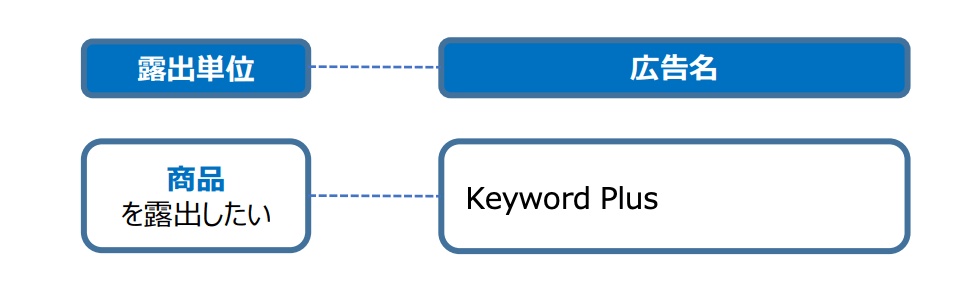
画像引用元:プラス展示ガイド キーワード別 – image-qoo10.jp
- カテゴリー別:カテゴリートップページに表示され、サイト内回遊中のユーザーにもアプローチできます。
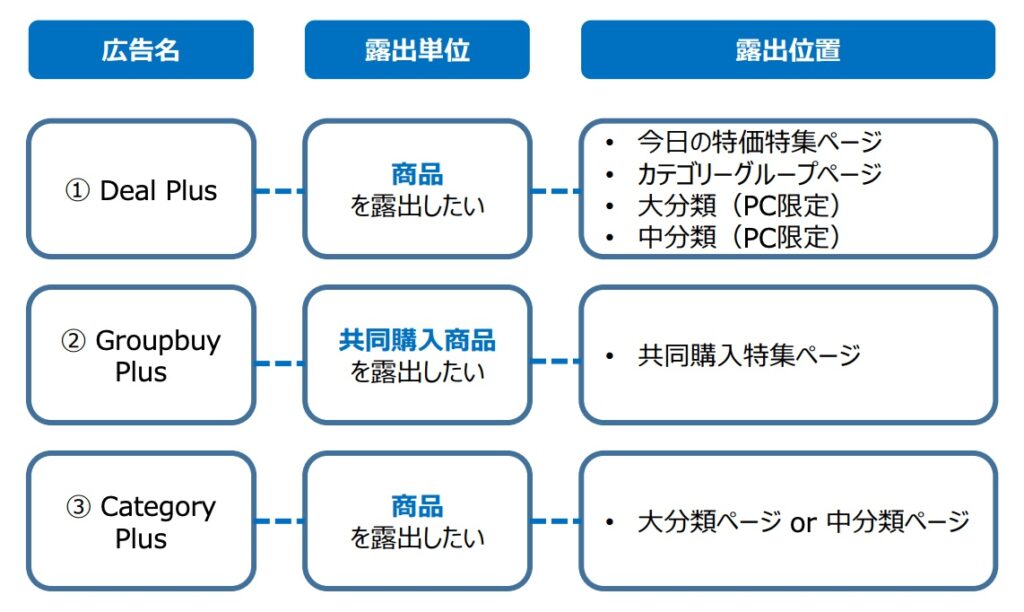
画像引用元:プラス展示ガイド カテゴリー別 – image-qoo10.jp
費用は入札制で変動しますが、少額から出稿可能なのもQoo10広告の特徴です。
プラス展示広告なら、現在の検索順位に関わらず、落札できれば検索結果の上位枠に露出できます。
特にビジュアルで惹きつける商品や、公式ブランドの信頼感をアピールしたい場合に最適です。
新規出店直後で認知度が低い場合やレビュー件数で劣る場合でも、広告の力で露出を補い、売上アップにつなげましょう。
プロモーション施策は、申請するだけでなく商品選定や入札設計まで含めて考えることが重要です。
自社に合った進め方に不安がある場合は、しるし株式会社までご相談ください。
⇒しるしに無料相談する
利益管理に欠かせない精算金の確認と手数料の仕組み
店舗運営において、キャッシュフローと利益の管理は運営の要です。QSMの「精算管理」メニューを使えば、「結局、手元にいくら残るのか」を正確に把握できます。
売上から入金までの流れ
Qoo10の売上金は、少し特殊な仕組みで管理されています。
- 精算金は販売者Qサイフで管理され、周期に応じて自動出金/出金申請を行う
まず、ユーザーが支払った商品代金が、QSM内の販売者Qサイフへ一時的にプール(保管)されます。 - 各種手数料が自動で差し引かれる
プールされた販売者Qサイフから、以下の手数料が自動で計算・控除されます。- 販売手数料: 商品カテゴリーごとに料率が異なります。
- 決済サービス利用料 など
- 残った金額(精算金)の出金申請
手数料が差し引かれた後の金額が、実際に出金できる「精算金」となります。この精算金を指定の口座へ振り込む手続きを行います。
利益を正確に把握する方法
「思ったより利益が残らない」と感じたときは、「精算管理」画面で詳細を確認しましょう。
特に「販売内訳」の項目では、注文ごとに売上金、手数料、送料負担、クーポン割引額などの内訳が一目で分かります。
この明細はExcel形式でダウンロードも可能なため、月次決算や経費の精査にも非常に便利です。
この画面で各種費用を定期的にチェックし、必要に応じて販売価格の戦略を見直すことが、利益の拡大につながります。
精算金の仕組みを正しく理解できるかどうかが、利益を残せる運営の分かれ道です。
価格設計や管理方法を見直したい際は、しるし株式会社へご相談ください。
⇒しるしに無料相談する
QSMでよくあるトラブルと解決策
QSMの操作中に直面しがちなトラブルについて、原因と対処法を知っておけば安心です。
- ログインできない・動作が重いときのチェックリスト
- 商品画像がアップロードできないときの規定サイズ確認
- アプリ通知が来ない場合の設定見直し
それぞれの原因チェックリストを確認し、適切に対処することで、QSMをスムーズに利用できるようにしましょう。
ログインできない・動作が重いときのチェックリスト
QSMにログインできない場合や画面の動作が遅い場合、以下のポイントを確認してください。
- ID・パスワードの再確認:大文字小文字の入力ミスや全角/半角の違いがないか確認します。登録メールアドレスでもログイン可能なので、試してみましょう。
- ブラウザ環境の確認:ブラウザのキャッシュをクリアしたり、別のブラウザやシークレットモードで試行してみてください。QSMはChromeなど主要ブラウザの最新バージョンで利用するのがおすすめです。
- Qoo10側の通知確認:QSMトップの「お知らせ」欄でシステムメンテナンス情報が出ていないか確認します。メンテナンス中は一時的にログイン不可や動作不良になるため、終了を待ちましょう。
- 専用アプリの活用:PC版が重い場合、スマホ向けのJQSMアプリを試すのも手です。簡易的な操作で受注確認が可能なので、緊急時の代替手段としてインストールしておくと安心です。
上記を試しても改善しない場合は、QSM画面内のヘルプや問い合わせ機能からセラーサポートへ連絡し、詳細な状況を伝えて指示を仰ぎましょう。
商品画像がアップロードできないときの規定サイズ確認
商品画像のアップロード不良は、画像仕様の不一致が原因になっているケースが多いです。Qoo10の商品画像には、以下のような規定があります。
| 項目 | 規定 |
|---|---|
| 推奨サイズ | 800px × 800px |
| 最小サイズ | 400px × 400px |
| ファイル形式 | JPG・PNG・GIF |
| 容量 | 1枚あたり1MB画像使用量最大40MB |
| 枚数 | メイン画像1枚+追加画像最大20枚 |
引用元:商品を個別で登録する方法 – image-qoo10.jp
アップロードに失敗する場合、画像のサイズが小さすぎたり容量オーバーになっていないか確認しましょう。
例えばスマートフォンで撮影した縦長画像をそのまま上げようとすると規定外サイズで弾かれることがあるため、推奨サイズでトリミングし直すと良いでしょう。
さらに、ファイル名に機種依存文字(#や&など)が含まれているとエラーになる場合もあります。
高解像度で正方形に近い画像を用意し、規定どおりに編集して再アップロードしてください。
それでも不具合が続く場合は、一時的なシステム問題の可能性もあるため、時間をおいてから試すか、チャットサポートや問い合わせフォームにて問い合わせてみましょう。
アプリ通知が来ない場合の設定見直し
JQSMアプリからのプッシュ通知は、新規注文やユーザーからのお問い合わせをリアルタイムで把握するための重要な機能です。
「通知が来なくて返信が遅れてしまった」という事態を防ぐため、通知が届かない場合は、以下の手順で設定を確認しましょう。
STEP 1: スマートフォン本体の設定を確認する
これが最も多い原因です。まず、お使いのスマートフォンの設定画面を開き、JQSMアプリからの通知が許可されているかを確認してください。
- iPhoneの場合: 「設定」→「通知」→「JQSM」と進み、「通知を許可」をオンにします。
- Androidの場合: アプリ情報画面から「通知」を選択し、許可されていることを確認します。
STEP 2: アプリ内の設定とログイン状態を確認する
スマートフォンの設定に問題がない場合、次にアプリ自体をチェックします。
- アプリ内設定: QSMアプリ自体の設定メニューで、通知関連のオプションが有効になっているかを確認します。
- ログイン状態: アプリからログアウトしていると通知は届きません。常にログインした状態になっているか、チェックしましょう。
- アカウント連携: 複数の店舗アカウントをお持ちの場合、正しいアカウントでログインしているかも確認が必要です。
STEP 3: 最終手段を試す
上記の設定を見直しても改善しない場合は、以下の方法を試してみてください。
- アプリの再インストール
- スマートフォンの再起動
QSMのトラブル対応は、原因を切り分けながら落ち着いて対処することが大切です。
自社での対応に不安がある場合は、しるし株式会社までご相談ください。
⇒しるしに無料相談する
成果を出すためのQSMデータ分析と活用法
QSMには売上や顧客動向の分析機能が備わっており、データを活用することでショップ改善のヒントが得られます。
特に検索キーワードの分析や購入プロセスで離脱したユーザーへの対策は売上アップに直結する重要ポイントです。
- 流入キーワードを分析してSEO対策を強化する
- カート放棄や未購入ユーザーへのアプローチ戦略
数字に基づいた施策で効率的に成果を出しましょう。
流入キーワードを分析してSEO対策を強化する
画像引用元:Q-Analyticsガイド – image-qoo10.jp
QSMの「プロモーション>Q-Analytics」では、商品ごとの販売実績(受注件数)やPVなどのデータを確認できます。
表示結果は「商品タイプ」「ステータス」「カテゴリー」「登録日」「キーワード(商品名に含まれる語)」で絞り込み可能です。
実績は「日別/週別/月別」単位で確認できるため、PVや受注件数が伸びている商品・伸び悩む商品を見つけ、商品ページの改善やプロモーション施策の検討に活かせます。
カート放棄や未購入ユーザーへのアプローチ戦略
「商品はカートに入れられるのに、なぜか購入まで至らない…」
これは多くの店舗が抱える共通の悩みです。このような「取りこぼし」を防ぎ、購入をあと一押しするためには、データ分析に基づいた戦略的なアプローチが非常に効果的です。
STEP
データ分析で「課題のある商品」を見つける
まず、QSMの分析機能を使い、ページ閲覧数(PV)は多いのに、購入転換率が低い商品を特定します。これが、ユーザーがカートに入れた後で購入をためらっている可能性が高い商品です。
STEP
購入のハードルを下げる(商品ページの改善)
課題が見つかった商品のページで、商品説明は十分か、価格や送料は適切かなど、ユーザーが購入をためらう原因がないかを見直します。
ここで購入のハードルを下げることが、最も基本的な対策となります。
STEP
クーポン機能で「あと一押し」を仕掛ける
商品ページを改善しても迷っているユーザーには、Qoo10の便利な機能を使って購入を促しましょう。
- ショップクーポン
「〇〇円以上のご購入で10%OFF」といったクーポンを発行し、購入を迷っているユーザーの背中を押します。 - フェロー限定クーポン & PUSH通知
ショップのフェロー限定でクーポンを配信し、特別感を演出します。さらに、このクーポンはPUSH通知で積極的にお知らせできます。
「週末限定セール!」といったメッセージを添えて配信すれば、購買意欲を直接刺激できます。このPUSH通知は週1回まで無料で利用できるため、ぜひ活用したい強力な機能です。
このように、データに基づき離脱ポイントを分析し、適切なタイミングで「あと一押し」の施策を打つことで、取りこぼしていた顧客層への訴求が可能になります。
売上アップには、QSMの数字を確認するだけでなく次の施策に落とし込むことが欠かせません。
しるし株式会社では、活用方法のご提案も行っています。
⇒しるしに無料相談する
複雑な管理画面の操作や運用は、Qoo10運用代行やコンサルの利用がおすすめ
QSMには多機能ゆえの複雑さがあり、慣れないうちは日々の運用に時間がかかってしまうこともあります。
「本業が忙しくQSM操作まで手が回らない」「もっと専門的に改善したいがノウハウが足りない」という場合、Qoo10運用代行やコンサルティングサービスの利用も検討しましょう。
しるし株式会社では、Qoo10運用代行・コンサルサービスを提供しており、ショップ運営の効率化と売上拡大をトータルサポートしています。
無料相談も実施しているため、悩みや目標を気軽に相談できます。
「プロの力を借りて確実に成果を出したい」という方は、無料相談を活用し専門コンサルタントの意見を聞いてみるのがおすすめです。
費用対効果や自社リソースとのバランスを考慮しつつ、必要に応じてプロの手を借りることで、Qoo10での成功確率を高められるでしょう。
⇒しるしに無料相談する
QSMを使いこなしてQoo10での売上拡大を目指そう
商品管理から広告運用、売上分析まで網羅するQSMは、店舗運営になくてはならないツールです。
日々の受注処理を効率化して時間を創出し、その時間でプロモーションやデータ分析といった「攻めの施策」に投資するという好循環を生み出すことこそが、QSM活用の本質です。
もちろん最初は戸惑うことも多いですが、本記事で紹介したポイントを押さえつつ操作に慣れていけば、QSMは単なる管理ツールではなく、売上を作るための「最強の武器」へと変わります。
ぜひ豊富な機能を余すところなく活用し、Qoo10での売上拡大につなげてください。
とはいえ、「日々の業務に追われて、分析や戦略立案まで手が回らない」「メガ割の複雑な設定や広告運用に課題を感じている」といったお悩みをお持ちの担当者様も多いのではないでしょうか。
そのような課題をお持ちでしたら、ぜひ一度、私たちしるし株式会社にご相談ください。
私たちはQoo10をはじめとするEC運用のプロフェッショナルとして、数多くのブランド様の売上拡大化をご支援してきた実績がございます。
無料相談では、貴社の現状や課題を丁寧にヒアリングさせていただき、データに基づいた具体的な改善アクションや、売上アップのための戦略をご提案いたします。
下記のリンクより、まずはお気軽にお問い合わせください。
⇒しるしに無料相談する
Qoo10運用は「しるし株式会社」におまかせ!
| 運営会社 | しるし株式会社 |
| 料金タイプ | 月額売上に応じた完全成果報酬 ※運用状況や売上に応じた相談・調整が可能 |
| 対応領域 | ・Qoo10 ・楽天市場 ・Amazon ・Yahoo!ショッピング ・自社ECサイト |
| サポート内容 | ・コンサルティング ・広告運用 ・ストア・商品ページ登録、最適化 ・データ分析 ・効果測定 ・新規出店 |
| 公式HP | https://shirushi.co.jp/ |
しるし株式会社では、Qoo10をはじめとしたECモール運用を各分野のスペシャリストがサポートいたします。
Qoo10に新規出店する際のストア作成や商品ページ登録にはじまり、商品ページの最適化や広告運用といった売上アップにつながる施策までワンストップでご依頼いただけるのが強みです。
コンサルティングやデータ分析など課題の発見、戦略の立案もお任せいただくことができ、お客さまのQoo10運用のポテンシャルを最大限に引き出します。
また、Qoo10以外にもAmazonや楽天の運用代行サービスも提供しています。Qoo10と他のECモールを併用したい場合には、Amazonや楽天の運用代行もあわせてご相談ください!
⇒まずは無料相談する
あわせて読みたい
しるしの口コミ・評判を知る!サービス・料金・特徴まとめ【ECサイト運営者向け】
しるし株式会社のサービス導入を検討しているECサイト運営者にとって、サービス内容や実際の利用者の声は気になるところです。 「しるしの口コミや評判が知りたい」「自…
Qoo10に関するその他おすすめ記事
あわせて読みたい
Qoo10運用代行・コンサルおすすめ8社比較!選び方やメリットも
若い世代を中心に人気が加速しているQoo10。販路拡大のためにもぜひ活用したいECモールですが、ノウハウやリソースの問題で売上が伸び悩む中で、運用代行やコンサルティ…
あわせて読みたい
Qoo10コンサルおすすめ15選!売上を劇的に増やすための選び方とは?
Qoo10での売上を増やすための方法を探している出品者にとって、どのようなコンサルティングが効果的か迷うことがあります。特にQoo10特有のアルゴリズムやユーザー傾向…
監修者

お役立ち資料
関連記事
-
Qoo10メガデビューとは?韓国コスメの日本進出を加速させる参加条件と活用戦略
-
【Qoo10出店】決済手数料は無料?販売手数料の仕組みとAmazon・楽天とのコスト比較
-
Qoo10の発送方法まとめ!送料設定からQexpressの活用・遅延ペナルティ回避術まで
-
Qoo10パワーセラーになるには?昇格条件と売上・信頼度アップのメリットを徹底解説
-
Qoo10のランキング上位を独占する方法とは?アルゴリズム分析と売上を伸ばし続ける仕組みづくり
-
【Qoo10】レビューを最短で増やす戦略!CVRを高める独自機能と良質な口コミの集め方
-
Qoo10データ分析の極意!QSMの正しい見方と最重要KPIでメガ割・タイムセールを攻略
-
Qoo10分析ツール完全攻略!QSMの活用法からおすすめの外部ツールまで徹底解説